
Instalación de impresora Wi-Fi (por red) en Windows
Introducción
Configurar una impresora para que funcione por red (ya sea conectada por Ethernet al router o directamente por Wi-Fi) te ahorra cables, evita reinstalaciones en cada equipo y permite que varios computadores impriman sin depender de un solo PC.
En esta guía verás un paso a paso práctico para:
- Conectar la impresora inicialmente por USB para configurarla.
- Identificar la IP correcta de tu red con
ipconfig. - Asignar una IP fija usando Printer Test (desde printer_test_v_3_1.zip) cambiando el último número a 220.
- Conectar la impresora a la red y agregarla en Windows por TCP/IP.
- Imprimir una página de prueba para validar que todo quedó bien.
Nota rápida: Aunque a veces se diga “impresora Wi-Fi”, en este procedimiento la impresora queda “en red” conectada por Ethernet al router. Eso igual permite imprimir desde computadores conectados por Wi-Fi (todos en la misma red).
Antes de empezar: lo que necesitas
- Un computador con Windows (10 u 11) con permisos para instalar impresoras.
- La impresora y su cable USB (solo para el primer paso).
- Un cable Ethernet para conectarla al router/switch.
- El software Printer Test en el archivo printer_test_v_3_1.zip (debes descomprimirlo para usarlo).
- (Recomendado) Tener a la mano el driver de la impresora (o permitir que Windows lo descargue con Windows Update).
Paso 1: Conecta la impresora por USB al computador
- Conecta la impresora al computador usando USB.
- Enciende la impresora y espera a que Windows la detecte.
- Si Windows instala un driver básico automáticamente, déjalo terminar (esto ayuda a que el software la reconozca mejor).
💡 Consejo: cierra programas de impresión abiertos para evitar que “ocupen” el puerto mientras configuras.
Paso 2: Revisa la IP del computador con ipconfig para elegir la IP de la impresora
La idea es asignar a la impresora una IP en el mismo rango (misma red) que tu computador.
-
Presiona
Windows + R, escribecmdy presiona Enter. -
Ejecuta:
ipconfig
-
Busca estas líneas (pueden variar según tu red):
- Dirección IPv4 (ej:
192.168.1.34) - Máscara de subred (ej:
255.255.255.0) - Puerta de enlace predeterminada (ej:
192.168.1.1)
- Dirección IPv4 (ej:
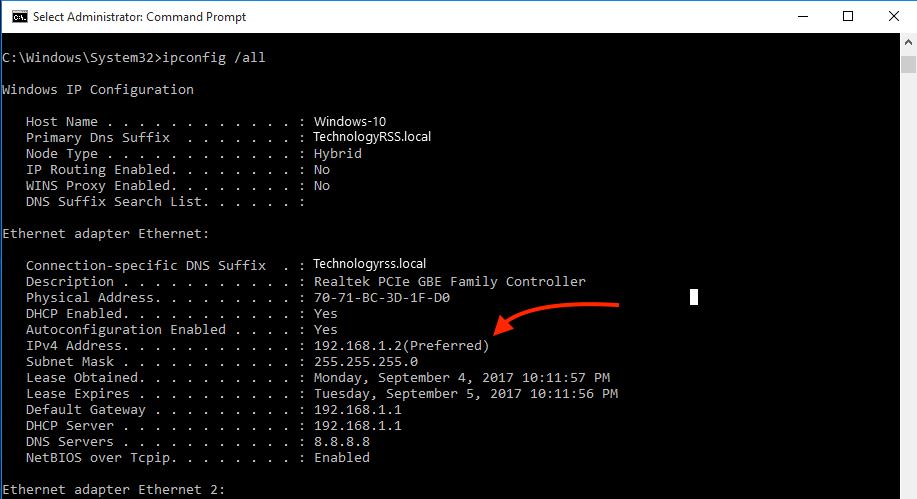
En este ejemplo, es 192.168.1.2 la ip del computador.
Paso 3: Asigna una IP fija con Printer Test usando printer_test_v_3_1.zip
En este paso vas a usar Printer Test para colocarle a la impresora una IP fija terminada en .220.
-
Ubica el archivo printer_test_v_3_1.zip y descomprímelo.
-
Abre la carpeta resultante y ejecuta Printer Test (si puedes, clic derecho → Ejecutar como administrador).
-
Dentro del programa:
- Selecciona la impresora conectada por USB (si hay opción de “buscar” o “detectar”, úsala).
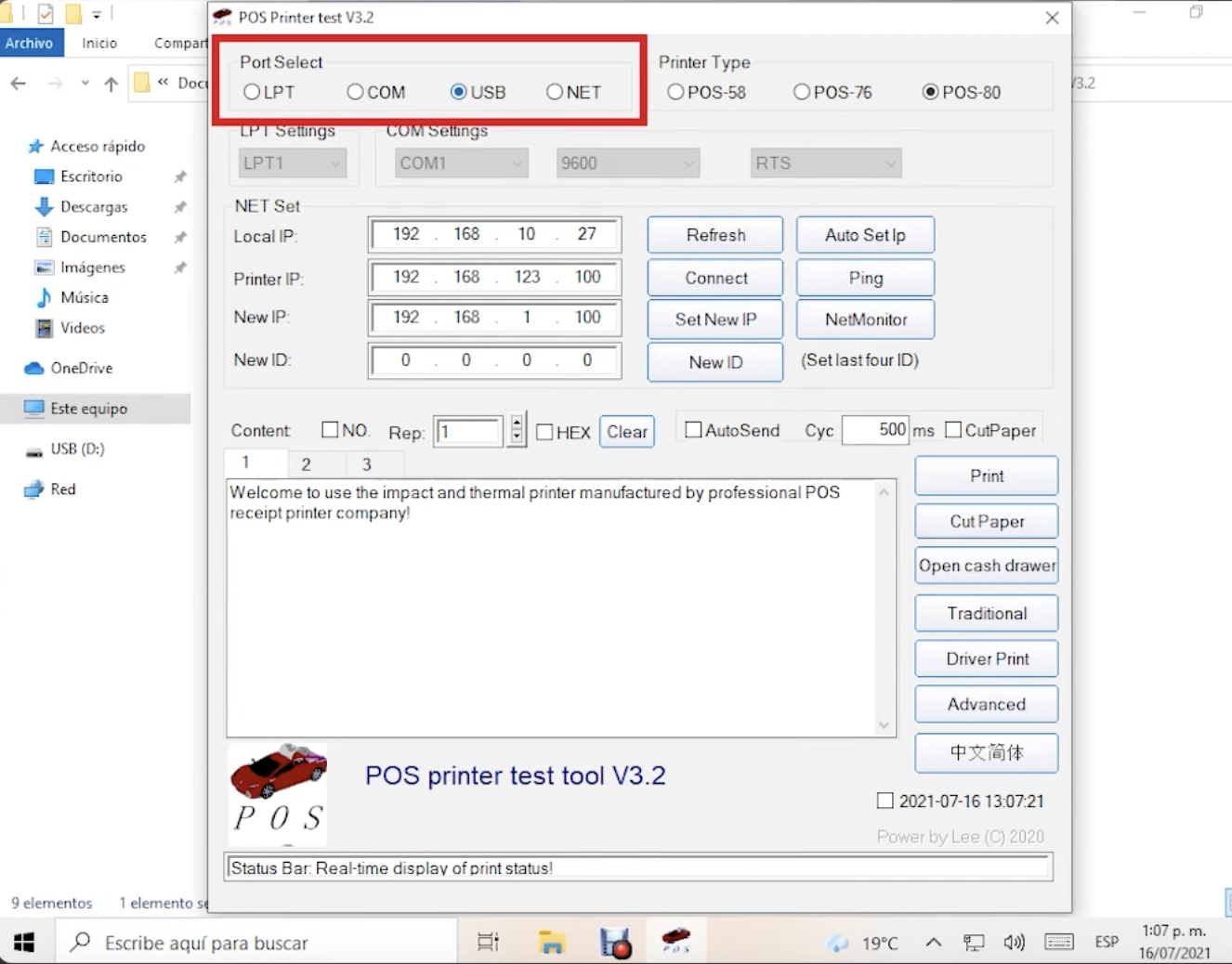
- En la sección de red/IP, asigna:
- IP: la misma red de tu PC, pero cambiando el último número a 220
- Ejemplo: si tu PC es
192.168.1.34, la impresora quedaría192.168.1.220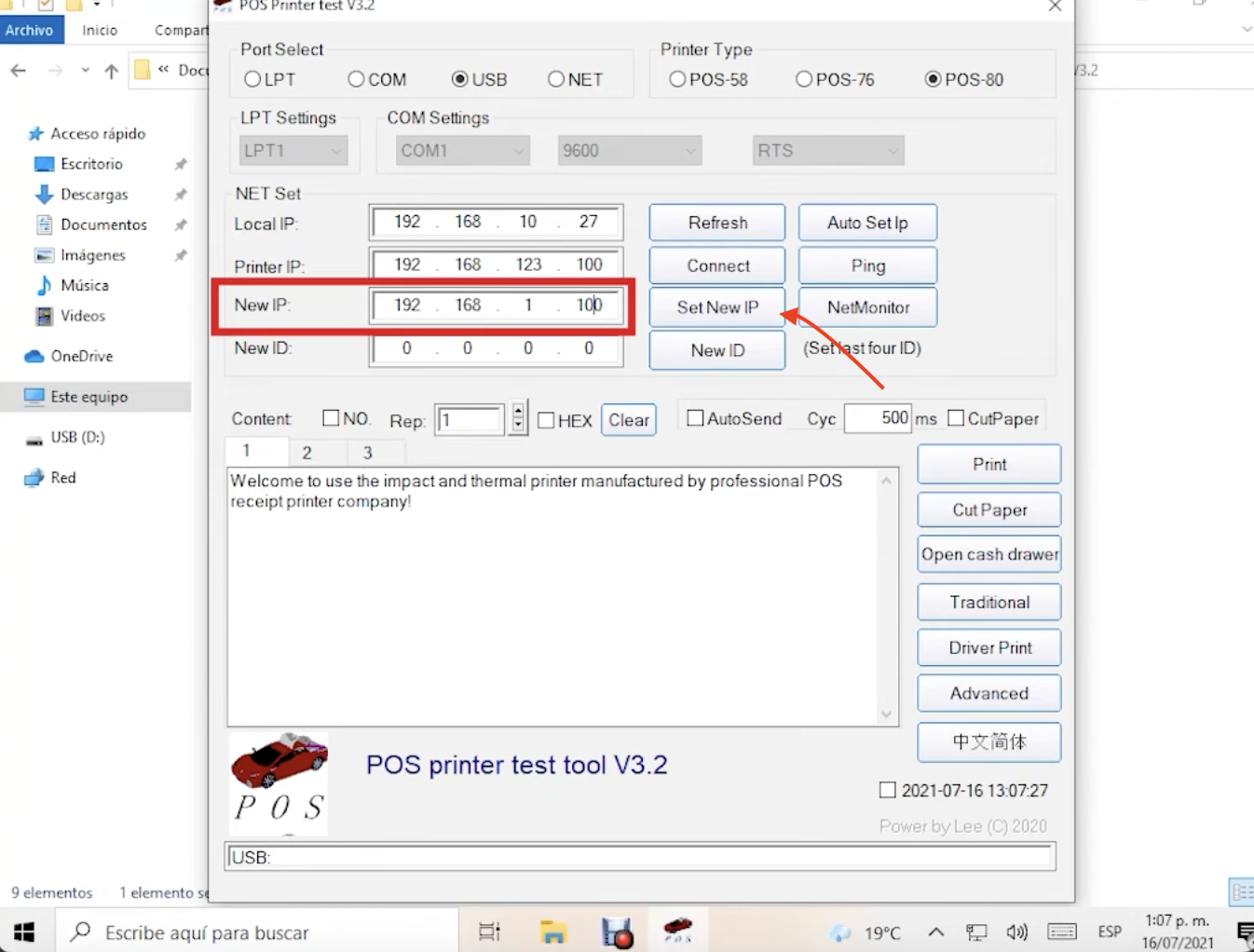
- Ejemplo: si tu PC es
- IP: la misma red de tu PC, pero cambiando el último número a 220
- Selecciona la impresora conectada por USB (si hay opción de “buscar” o “detectar”, úsala).
-
Haz clic en “Set new IP”
✅ Importante: este paso es clave. Sin asignar IP fija, es común que la impresora cambie de IP y “se pierda” en Windows.
Paso 4: Desconecta el USB y conecta la impresora a la red por Ethernet
- Desconecta el cable USB del computador.
- Conecta la impresora al router/switch con el cable Ethernet.
- Espera 30–60 segundos para que enlace la red (muchas impresoras tienen una luz de “link” o “network”).
Verificación rápida (recomendada): desde el PC, abre CMD y ejecuta:
ping 192.168.1.220(cambia la red según tu caso)
Si responde, la impresora ya está “visible” en la red.
Paso 5: Agrega la impresora en Windows (Panel de control → Dispositivos e impresoras)
Ahora sí: vamos a agregarla usando su IP fija.
- Abre Panel de control.
- Entra a Dispositivos e impresoras.
- Haz clic en Agregar una impresora.
Como muchas veces Windows no la encuentra sola, haz esto:
- Haz clic en La impresora que quiero no está en la lista.
- Elige: Agregar una impresora usando una dirección TCP/IP o un nombre de host.
- En “Tipo de dispositivo”, selecciona Dispositivo TCP/IP (o “TCP/IP Device”).
- En Nombre de host o dirección IP, escribe la IP que asignaste:
192.168.X.220
- (Opcional pero útil) Desmarca: Consultar la impresora y seleccionar automáticamente el controlador si te da errores de detección.
- Dale a Siguiente.
Configuración del puerto (si Windows lo pregunta)
- Lo más común es que cree un Standard TCP/IP Port automáticamente.
- Si te pide protocolo:
- Prueba primero RAW con puerto 9100 (muy común).
- Si tu impresora usa LPR (menos común), necesitarás el “Queue name” (cola) del fabricante.
Selección del driver
- Windows te pedirá el controlador:
- Si tu modelo aparece, selecciónalo.
- Si no aparece:
- Clic en Windows Update (puede tardar un poco) y vuelve a buscar.
- O clic en Usar disco… si tienes el driver del fabricante.
- Ponle un nombre (ej: “Impresora Cocina Red” o “Impresora Recepción”) y finaliza.
Paso 6: Imprime una página de prueba para verificar
- Vuelve a Dispositivos e impresoras.
- Clic derecho sobre la impresora → Propiedades de la impresora.
- Haz clic en Imprimir página de prueba.
Si imprime correctamente, ¡listo! Ya quedó instalada por red.
Si no imprime, revisa esta mini-lista:
- ¿El
pinga192.168.X.220responde? - ¿La impresora y el PC están en la misma red (mismo rango
192.168.Xo10.0.X)? - ¿Elegiste el driver correcto?
- Si se queda en cola: prueba cambiar el puerto a RAW 9100 en:
- Propiedades de la impresora → pestaña Puertos → Configurar puerto…
Conclusión
Instalar una impresora por red en Windows se vuelve mucho más fácil (y estable) cuando le asignas una IP fija. Siguiendo este paso a paso —USB para configurar, ipconfig para validar el rango, Printer Test desde printer_test_v_3_1.zip para asignar la IP terminada en .220, y luego agregarla por TCP/IP— tendrás una impresora lista para usarse desde varios equipos sin dolores de cabeza.
Etiquetas:
Artículos relacionados
Automatización del inventario desde el POS: Cómo usar el software de ventas para llevar control de ingredientes e insumos en tiempo real, reduciendo desperdicios
Descubre cómo automatizar el control de inventario en tu restaurante usando un sistema POS. Te explicamos cómo un software de ventas te permite rastrear ingredientes en tiempo real y reducir desperdicios, mejorando la eficiencia de tu operación.
Cálculo de costos y fijación de precios: Guía paso a paso para determinar el costo de cada plato e incrementar el margen de ganancia
Descubre una guía práctica para calcular el costo de cada plato en tu restaurante y fijar precios rentables que maximicen tu margen de ganancia.
Cómo capacitar a tus meseros para mejorar el servicio
Descubre cómo formar a tu equipo de meseros para ofrecer un servicio al cliente excepcional en tu restaurante.
También te puede interesar
Cómo elegir un POS seguro y actualizado constantemente
Guía para seleccionar un software de punto de venta que se actualiza automáticamente, brinda respaldo de datos y genera confianza en tu restaurante.
Control financiero de tu restaurante: Métodos para registrar ingresos y egresos y herramientas para llevar finanzas ordenadas
Descubre cómo llevar un control financiero riguroso en tu restaurante, con métodos efectivos para registrar todos los ingresos y egresos, y las herramientas (como un sistema POS) que te ayudarán a mantener unas finanzas ordenadas.
Facturación electrónica en restaurantes: normativa y POS tributario
Entiende las reglas colombianas de facturación electrónica para restaurantes y cómo un POS tributario facilita su emisión válida ante la DIAN.